Protection et Validation des données
|
| |
| |
1-Protection:
|
| La protection des feuilles et/ou des classeurs permet de bloquer totalement ou partiellement l'utilisation de feuilles ou de classeurs. |
| Le blocage total ne permet que la lecture. |
| Le blocage partiel permet l'accès à certaines plages de cellules. |
| |
| Protection d'une feuille: |
| Par défaut, toutes les cellules d'une feuille sont verrouillées. Il suffit d'activer la protection. |
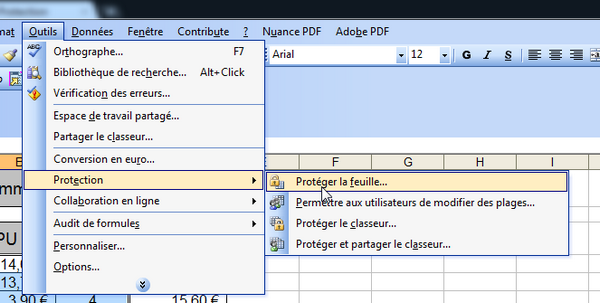
| Dans Word 2003: Menu "Outils >>> Protection >>> Protection de la feuille" |
 |
| |
| Dans Word 2007/2010: Menu "Révision >>> Protéger le classeur"" |
 |
| |
| A la suite de ce choix, vous devrez saisir un mot de passe qui permettra d'ôter la protection. Une fois la protection activée, la feuille et/ou le classeur ne peuvent plus être modifiés. |
| |
| Protection d'une feuille en permettant la modification d'une plage |
Afin que d' autres utilisateurs renseignent des cellules dans une plage mais ne puissent pas modifier les cellules en dehors de cette plage.
|
| Méthode 1: |
| Par défaut, toutes les cellules sont verrouillées. |
| 1/Sélectionnez les cellules dont la modification sera permise. |
| Dans Word 2003, choisissez l'option "Cellule" du menu "Format". |
| Dans Word 2007/2010, développez le menu "Police" de l'onglet "Accueil". |
| |
| Il est également possible d'accéder format de cellule, en cliquant sur le bouton droit sur la sélection de cellules. |
| - Dans la boîte de dialogue qui s'ouvre, sélectionnez l'onglet "Protection". |
| - Décochez la case "Verrouillée". |
| - Fermez la boîte de dialogue. |
| |
 |
| |
 |
| |
| 2/Cliquez sur "Protéger la feuille", choisissez les possibilités que vous laissez à l'utilisateur en cochant les cases correspondantes. |
 |
| |
| 3/Saisissez un mot de passe qui permettra d'enlever la protection de feuilles et validez. |
| Le mot de passe sera demandé une seconde fois. |
| A partir de là, seules les cellules déverrouillées seront modifiables par l'utilisateur. |
| |
| Méthode 2: |
| |
| Sélectionnez la feuille de calcul à protéger. |
| Sous l’onglet "Révision", dans le groupe "Modifications", cliquez sur "Permettre la modification des plages". |
| |
 |
| |
| REMARQUE; Cette commande n’est disponible que si la feuille de calcul n’est pas protégée |
| |
Effectuez l'une des opérations suivantes :
|
1/Pour ajouter une nouvelle plage modifiable, cliquez sur "Nouvelle."
|
2/Pour modifier une plage modifiable existante, sélectionnez-la, puis cliquez sur "Modifier".
|
3/Pour supprimer une plage modifiable, sélectionnez-la, puis cliquez sur "Supprimer".
|
4/Dans la zone Titre , tapez le nom de la plage que vous souhaitez déverrouiller.
|
5/Dans la zone "Fait référence aux cellules", tapez le signe égal (=), puis tapez la référence de la plage à déverrouiller.
|
6/Vous pouvez également cliquer sur le bouton de droite, sélectionner la plage dans la feuille de calcul, puis cliquer de nouveau sur le bouton de droite.
|
7/Pour l’accès par mot de passe, dans la zone "Mot de passe", tapez le mot de passe permettant d'accéder à la plage.
|
8/Pour les autorisations d’accès, cliquez sur "Autorisations d’accès", puis sur "Ajouter".
|
9/Tapez les noms des utilisateurs que vous souhaitez autoriser à modifier les plages
|
10/Cliquez sur "OK".
|
11/Pour spécifier le type d’autorisation de l’utilisateur sélectionné, activez ou désactivez les cases à cocher "Autoriser" ou "Refuser", puis cliquez sur "Appliquer".
|
12/Cliquez deux fois sur "OK".
|
13/Dans la boîte de dialogue, cliquez sur "Protéger la feuille".
|
| 14/Dans la liste "Autoriser tous les utilisateurs de cette feuille à", sélectionnez les éléments dont vous souhaitez autoriser la modification. |
| |
| Protection d'un classeur |
| Dans les menus, choisissez l'option "Protéger le classeur". |
| Dans la boîte de dialogue "Protéger la structure et les fenêtres", activez la case à cocher "Structure" pour protéger le classeur de façon à ce qu'il soit impossible de supprimer, de renommer ou bien d'insérer des feuilles et activez la case à cocher "Fenêtres"si vous ne voulez pas qu'un utilisateur modifie la taille ou la position des feuilles de calcul du classeur. |
| Entrez un mot de passe que vous devrez confirmer une seconde fois. |
| |
| Suppression des protections |
| |
| 1/Enlever la protection du classeur |
| Word 2003 |
 |
| Saisissez le mot de passe pour ôter la protection. |
| |
| Word 2007/2010 |
| Si le classeur est protégé, l'icône est activée. Cliquez dessus. |
 |
| |
| Saisissez le mot de passe pour ôter la protection. |
| |
| 2/Protection des cellules |
| Word 2003 |
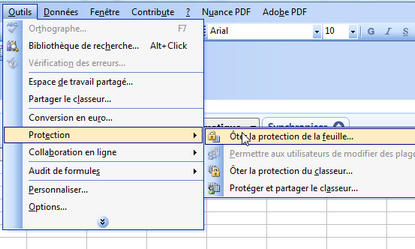 |
| Saisissez le mot de passe pour ôter la protection. |
| |
| Word 2007/2010 |
| Cliquez sur l'icône "ôter la protection de la feuille". |
 |
| |
| Saisissez le mot de passe pour ôter la protection. |
| |
| |
| Validation des données |
| |
| Cette procédure permet d'imposer un format de saisie dans une cellule (Nombre, texte, etc....). |
| |
| Dans l'exemple suivant, il va falloir saisir des notes comprises entre 0 et 20. |
| On sélectionne en premier lieu la plage de cellules qui devront être validées. |
| |
 |
| |
| Word 2003 |
 |
| Option "Validation des données" dans le menu "Format" |
| |
| Word 2007/2010 |
 |
| |
| Une boîte de dialogue s'ouvre. |
 |
| |
| A: On choisit "Nombre entier" dans la liste déroulante. |
| B: Dans notre exemple, on veut que les notes soient comprises entre deux valeurs. |
| C: Nombre minimum accepté >> 0 |
| D: Nombre maximum accepté >> 20 |
| |
| Il est possible d'intégrer des messages de saisie et d'erreur. |
 |
| |
 |
| Cadre rouge: on peut choisir le type d'avertissement. |
| Si l'on ne veut pas de message, il faut décocher les deux cases: "Quand la cellule est sélectionnée" et "Quand les données saisies sont invalides" |
| |
 |
 |
| |
| Dans Word 2007/2010, une option complémentaire permet de vérifier les données si aucun message d'erreur n'est activé. |
| Il s'agit de l'option "Entourer les données non valides". |
 |
| |
 |
| |